
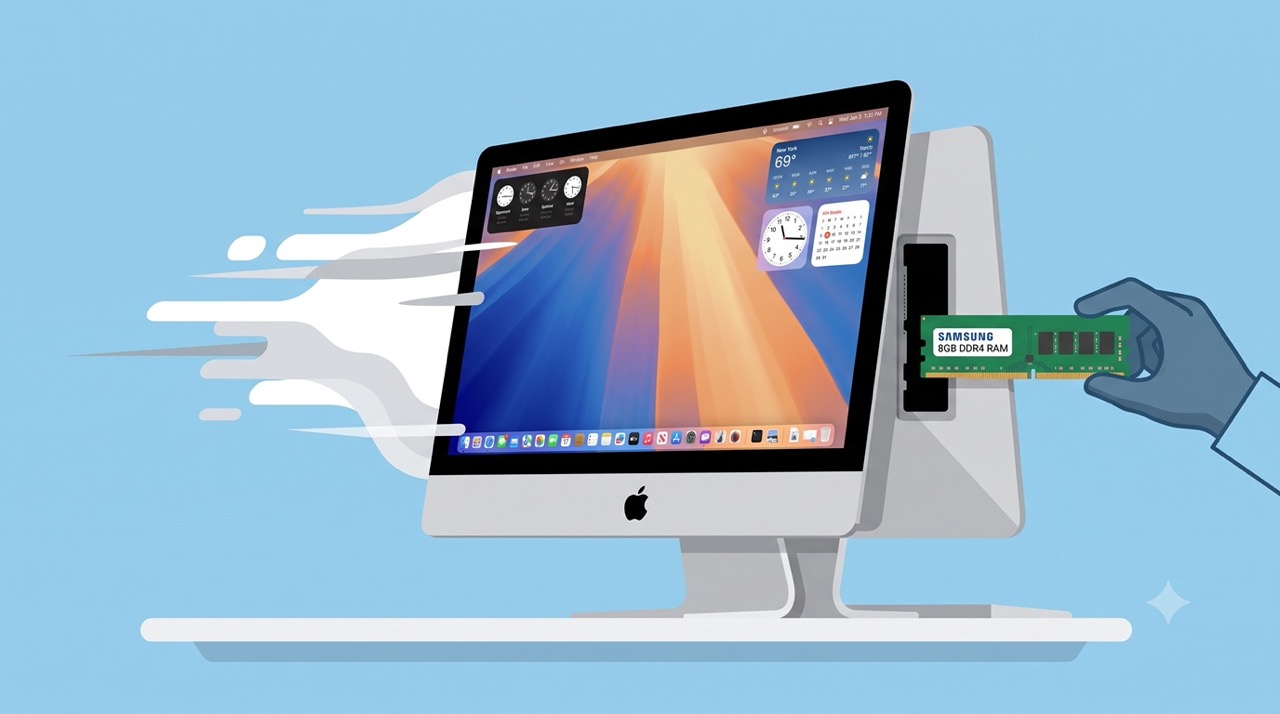
2015년 아이맥 메모리 8GB 추가 설치
01. 들어가며 — 왜?
지난 글(2015년 아이맥에 macOS 15 & MUSE 설치기)에서 2015년 아이맥에 OCLP로 macOS 15를 설치했다고 썼다. 그때는 추가 주문한 8GB 메모리가 도착하기 전이라 일단 기존 8GB로 운영하면서 “가벼운 설정 몇 가지만 하면 상당히 쓸만하다”고 적었었다.
사실 그건 반은 맞고 반은 틀린 말이었다. 웹 서핑이나 문서 작업 같은 가벼운 용도에서는 정말 문제없었다. 하지만 오피스 365 같은 앱을 오가며 작업하면 8GB라는 숫자가 느리게 한다는 게 느껴졌다. 그래서 설치하면서 신청한 메모리가 오늘 도착했다. 8GB에서 16GB로 업그레이드한 과정을 정리해본다.
02. 26,000원에 구입 — 삼성인 줄 알았는데
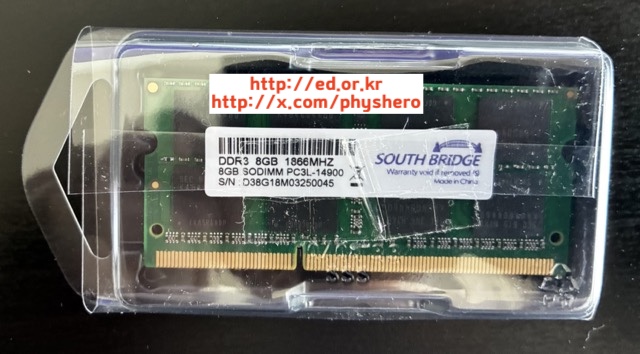
메모리는 쿠팡에서 26,000원에 샀다. 구형 규격(DDR3)이라 가격이 많이 내려가 있어서 부담이 전혀 없었다. “삼성 메모리겠거니” 하고 대충 보고 주문했는데, 도착한 제품을 보니 아래 사진처럼 삼성 칩을 사용한 중국 생산 제품이었다. 브랜드는 SOUTH BRIDGE.
잠깐 당황했다. 그런데 판매자 상품 페이지를 다시 보니 처음부터 “삼성칩 사용, 중국 생산”이라고 바르게 적혀 있었다. 속은 게 아니라 내가 안 읽고 산 거였다. 놀라운 건 제품이 아니라 내 무지였다는 얘기다. 어쨌든 스펙(DDR3 8GB 1866MHz, PC3-14900, SO-DIMM)은 아이맥에 맞는 규격이라 그대로 진행하기로 했다.
03. 뒷판만 열면 끝
2015년형 27인치 아이맥의 큰 미덕 중 하나는 메모리 슬롯에 손쉽게 접근할 수 있다는 점이다. 아래 사진처럼 뒷면 하단의 덮개를 열면 메모리 슬롯이 바로 보인다. 분해 공구도, 조심스러운 손놀림도 필요 없다. 사진에는 연초에 구매한 2T SSD도 보인다. 가격이 오르기 전에 사놓은지라 매우 만족스럽다.
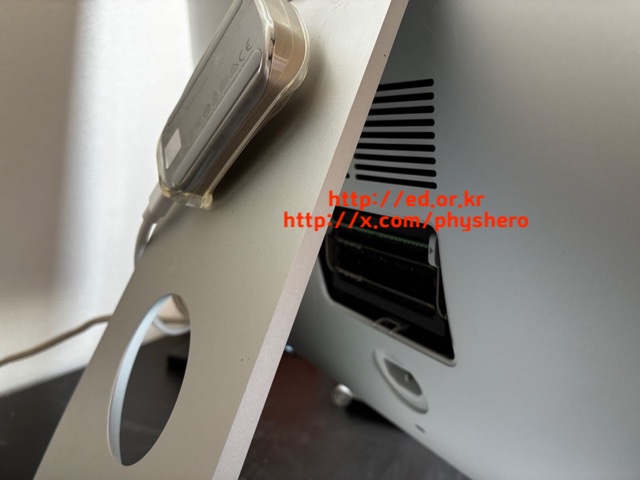
기존 8GB 옆 빈 슬롯에 새 메모리를 꾹 눌러 꼽고 덮개를 닫으면 끝이다. 5분도 안 걸렸다. “업그레이드”라고 부르기 민망할 정도로 간단했다.
04. Geekbench로 전후 비교
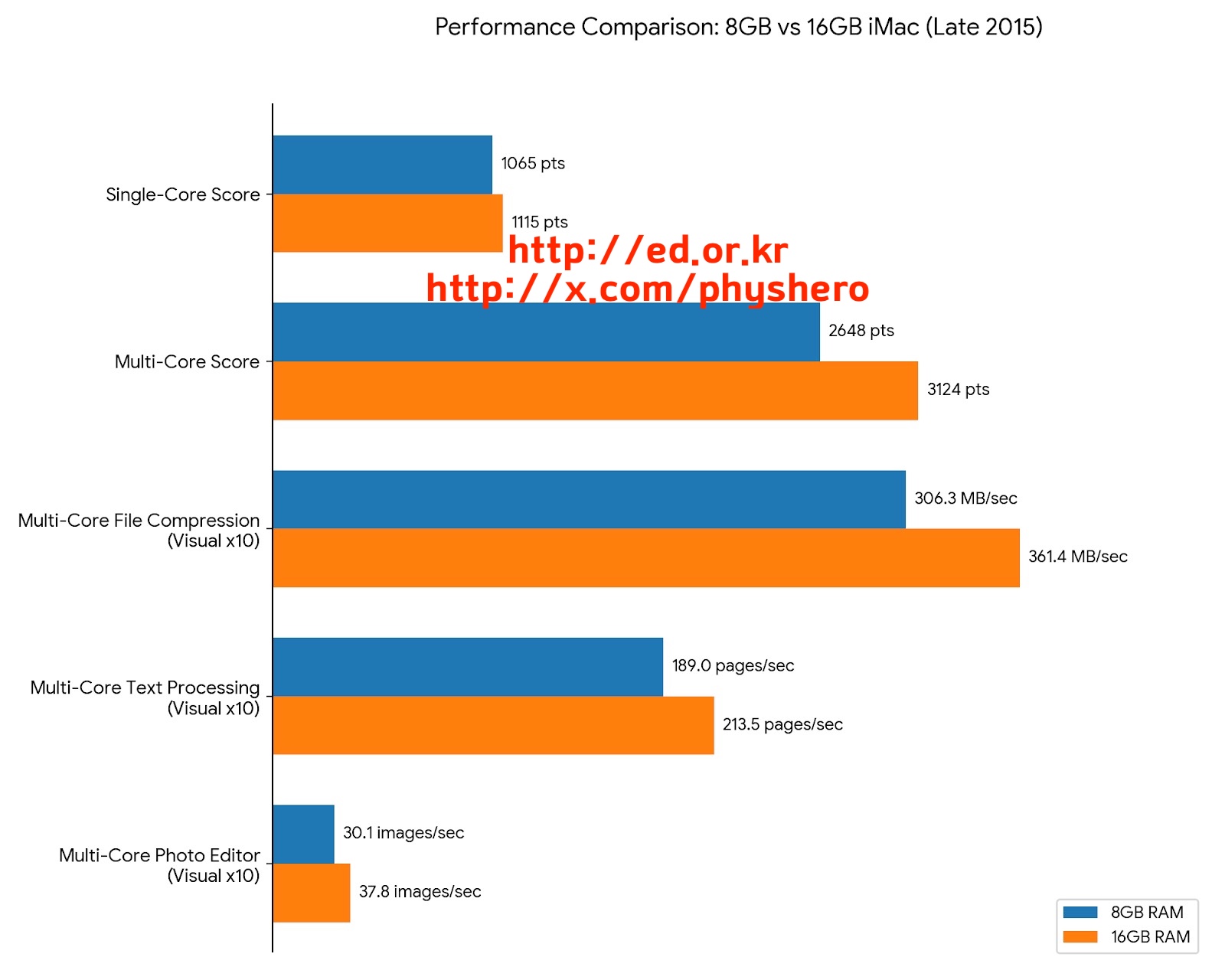
“빨라졌다”는 말만으로는 설득력이 없으니 Geekbench 앱으로 메모리 추가 전후를 측정해봤다. 결과는 아래와 같다.
- Single-Core: 1065 → 1115 pts (약 5% 향상)
- Multi-Core: 2648 → 3124 pts (약 18% 향상)
- 파일 압축: 306.3 → 361.4 MB/sec (약 18% 향상)
- 텍스트 처리: 189.0 → 213.5 pages/sec (약 13% 향상)
- 포토 에디터: 30.1 → 37.8 images/sec (약 26% 향상)
CPU 자체는 그대로니까, 싱글코어 점수는 거의 그대로다. 하지만 멀티코어와 메모리를 많이 쓰는 작업(압축, 사진 편집)에서는 20% 안팎의 향상이 나왔다. 체감상으로도 여러 앱을 띄워놓고 오갈 때의 버벅임이 확 줄었다.
05. 결론 — 26,000원짜리 최고의 업그레이드
과거에 “메모리를 추가하자니 비용이 부담된다”고 망설였던 사람이라면, 지금은 주저할 이유가 없다. 구형 아이맥 메모리는 가격이 바닥까지 내려와 있고, 2015년형 27인치 아이맥은 뒷판만 열면 5분 만에 교체가 끝난다.
멀티코어 성능 18%, 사진 편집 26% 향상. 가성비로 따지면 이만한 업그레이드가 없다. 오래된 아이맥을 계속 쓸 계획이라면 메모리 추가는 선택이 아니라 필수에 가깝다고 본다. 적극 추천한다.